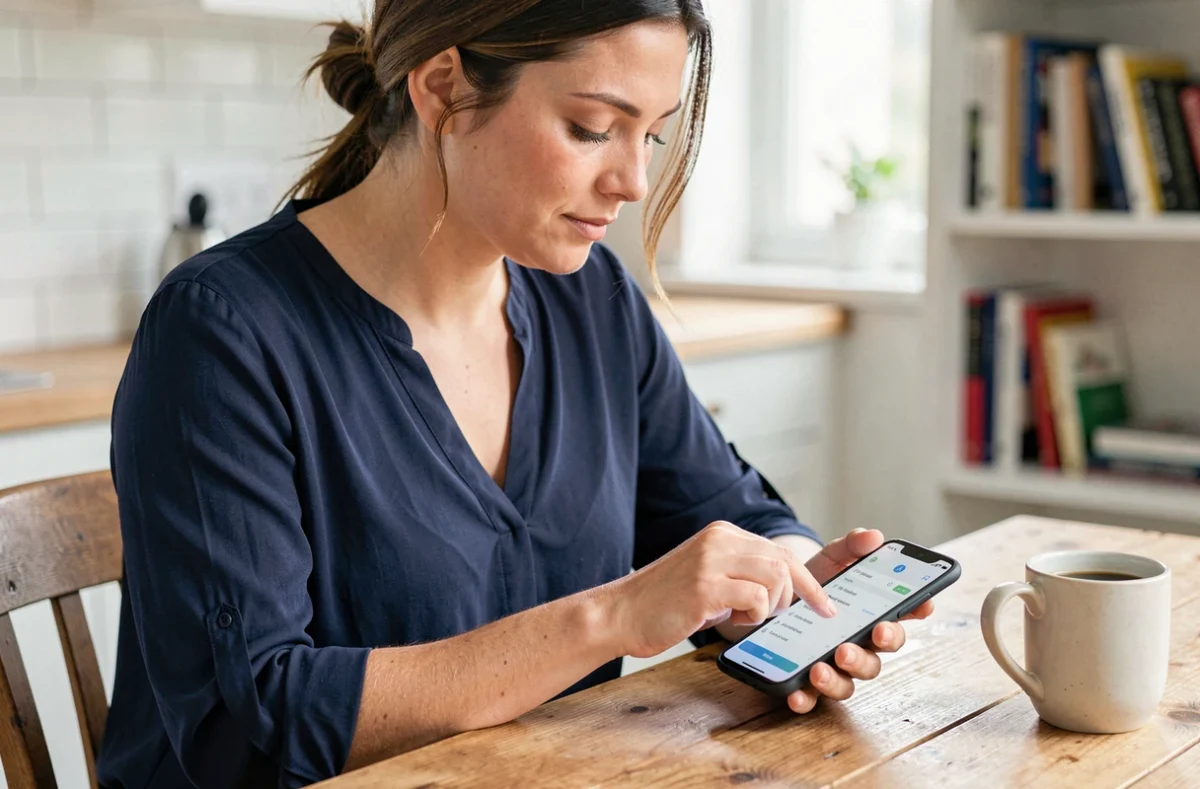
Le webmail de l’académie de Montpellier repose sur la plateforme Convergence. Sur mobile, deux approches coexistent : la consultation via navigateur et la configuration d’un client natif en protocole Exchange ActiveSync. Chacune implique des réglages distincts, notamment sur la gestion des notifications et la synchronisation du calendrier.
Alertes sonores et notifications SMS du webmail Montpellier : ce qui fonctionne vraiment sur mobile
L’aide officielle du webmail décrit l’activation d’un son à la réception d’un courriel ou d’un message instantané, via les réglages de Convergence. Cette alerte sonore est jouée par la carte audio de l’ordinateur, pas par le système de notifications d’un téléphone ou d’une tablette. Sur mobile, ce réglage reste donc sans effet.
Le calendrier intégré propose en revanche l’envoi de notifications par SMS. Il suffit de saisir le numéro de téléphone destinataire dans les préférences de calendrier pour recevoir un rappel avant chaque événement. C’est une option utile pour qui veut être alerté d’une réunion sans avoir configuré de client mail sur son appareil.
La distinction entre ces deux mécanismes évite une erreur fréquente : croire qu’activer les alertes sonores dans le webmail garantit des notifications push sur smartphone. Les notifications push nécessitent un client mail natif configuré en Exchange ActiveSync, pas un simple réglage navigateur.
Un guide complet pour configurer le webmail de l’académie de Montpellier détaille chaque étape du protocole Exchange sur les principaux systèmes mobiles.
Paramètres Exchange ActiveSync pour la messagerie académique sur smartphone
Le protocole Exchange ActiveSync reste la méthode la plus fiable pour synchroniser la messagerie institutionnelle sur un appareil mobile. Voici les paramètres à renseigner dans le client mail natif (Android ou iOS) :
- Type de compte : Exchange (et non IMAP ni POP3, qui ne synchronisent ni le calendrier ni le carnet d’adresses)
- Adresse de messagerie : votre identifiant complet au format [email protected]
- Nom du serveur : le serveur mail de l’académie, à renseigner manuellement si la détection automatique échoue
- Domaine : ac-montpellier (sans le suffixe .fr)
- Mot de passe : celui de votre compte institutionnel, identique à celui utilisé pour le portail web
Sur Android, le chemin standard passe par Paramètres > Comptes > Ajouter un compte > Exchange. Sur iOS, c’est Réglages > Mail > Comptes > Ajouter un compte > Microsoft Exchange.
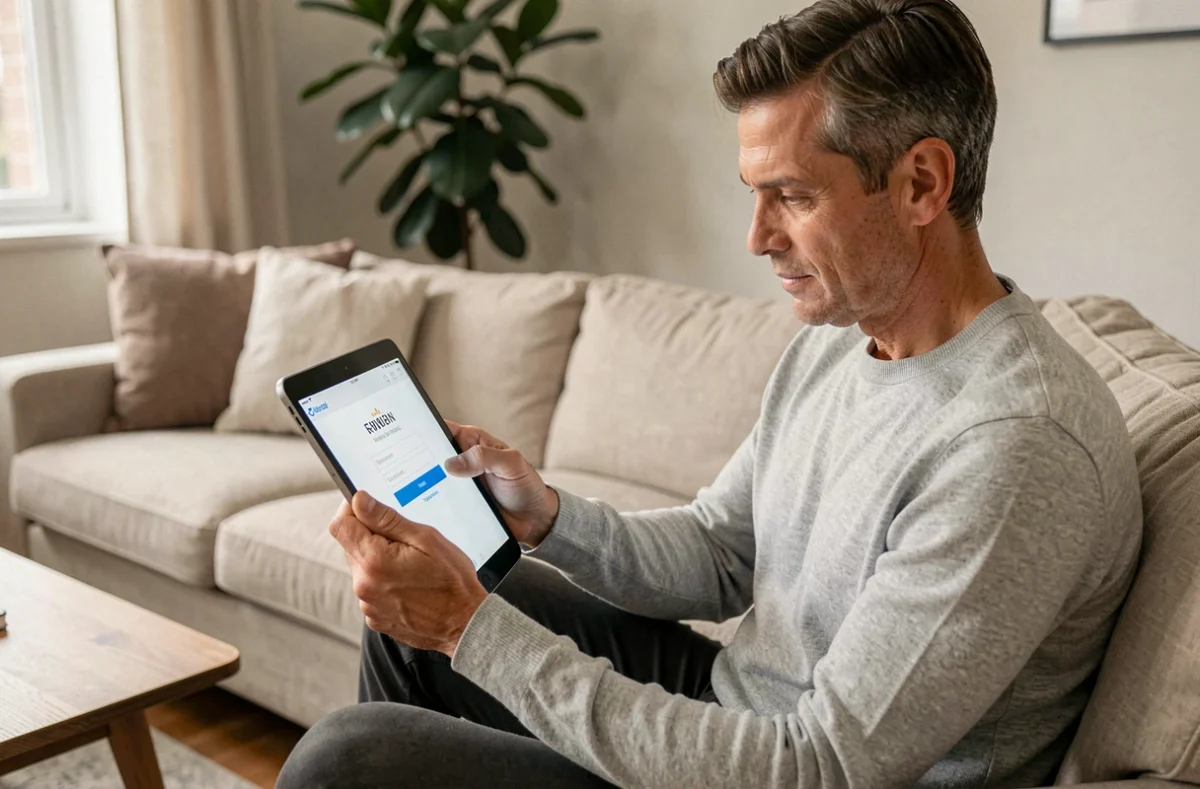
L’appareil demande ensuite d’autoriser les fonctionnalités de sécurité à distance. Cette validation permet, en cas de perte ou de vol, de solliciter un effacement des données du compte à distance. Refuser cette autorisation bloque la synchronisation.
Synchronisation du calendrier et du carnet d’adresses sur tablette
Le webmail de l’académie de Montpellier intègre un calendrier et un carnet d’adresses en plus de la messagerie. Lorsqu’on configure un compte Exchange ActiveSync, ces trois services se synchronisent indépendamment. L’écran de choix des éléments à synchroniser apparaît juste après la validation du compte.
Sur Android, les calendriers multiples posent une contrainte : l’application Calendrier native ne permet pas toujours de visualiser séparément les agendas institutionnels et personnels. Utiliser une application tierce compatible Exchange (comme Nine ou Outlook) résout ce problème.
Sur iPad ou tablette Android, la surface d’écran rend la consultation du calendrier synchronisé bien plus confortable. Les préférences du calendrier (rappels, fuseau horaire, vue par défaut) se règlent séparément de celles de la messagerie, aussi bien dans le webmail que dans le client natif. Vérifier les deux catégories de réglages évite les doublons de notifications ou les rappels manquants.
Consulter ses courriels sur un appareil partagé sans recevoir d’alertes
Un enseignant qui utilise une tablette familiale ou un téléphone de service n’a pas forcément envie que ses courriels professionnels déclenchent des alertes visibles par tous. Deux stratégies existent pour consulter sa messagerie sans notifications intempestives.
La première consiste à ne pas configurer de client natif et à passer uniquement par le navigateur mobile. Le webmail Convergence fonctionne dans Firefox, Chrome ou Safari. Aucune notification push n’est envoyée par le navigateur sans autorisation explicite. Il suffit de refuser la demande de notification à la première connexion, puis de consulter ses messages à la demande.
La seconde approche, si le compte Exchange est déjà configuré, consiste à désactiver les notifications pour ce compte précis :
- Sur Android : Paramètres > Applications > votre client mail > Notifications > désactiver le canal du compte académique
- Sur iOS : Réglages > Notifications > Mail > désactiver les alertes pour le compte Exchange
- En complément, désactiver la synchronisation automatique du compte pendant les weekends ou les vacances (Paramètres > Comptes > compte Exchange > décocher Synchronisation automatique)
Cette configuration respecte le droit à la déconnexion sans supprimer le compte de l’appareil. La reprise de la synchronisation se fait en un geste lorsque la période de travail reprend.

Les alertes SMS du calendrier, elles, continuent d’arriver si elles ont été activées dans les préférences du webmail. Pour les couper, il faut retourner dans les réglages de calendrier du webmail depuis un navigateur et retirer le numéro de téléphone renseigné. Les deux circuits de notification (push Exchange et SMS calendrier) sont totalement indépendants l’un de l’autre.
La messagerie académique sur mobile ne se limite pas à la réception de courriels. Calendrier, carnet d’adresses, gestion fine des notifications : chaque brique se paramètre séparément. Prendre le temps de régler chaque couche évite les mauvaises surprises, surtout sur un appareil qui n’est pas strictement personnel.